headAD

2017/09/30

ソーラーパネルとグリッドタイインバータからの出力

前回、小さいソーラーパネルとグリッドタイインバータを、ベランダに設置後半年はうまく発電し、AC側へ供給できていました。(前の記事はこちら)

設置状況は昼前から日没まで太陽を遮るものがない環境で、パネルには11時ころから日没まで光が当たります。

自作のパワーメータで、インバータからAC側に供給している状況をモニタしたものです。
下の写真は、1日24Hスケールで横5ドットが3Hで右端から0H→24Hです。
10時半ごろから立ち上がり、夕方の5時ころに立ち下がっています。この日は良く晴れていて、320whの電力を供給していました。


006


次の写真は、1か月の状況です。
前日は123wh、月初めから11日までに2.6kwh供給しています。
横1ドットが1日で右端から1日→月末です。
天候で上下しているのが良く解ります。


007

ここまでは順調に来ましたが、この夏を過ぎたあたりから、晴れた日も100wh満たない状況なので、パネルなのかインバータなのか原因を探ることにしました。


ソーラーパネルの発電能力をテストするへつづく

2017/09/25

ソーラーパネルとグリッドタイインバータの設置

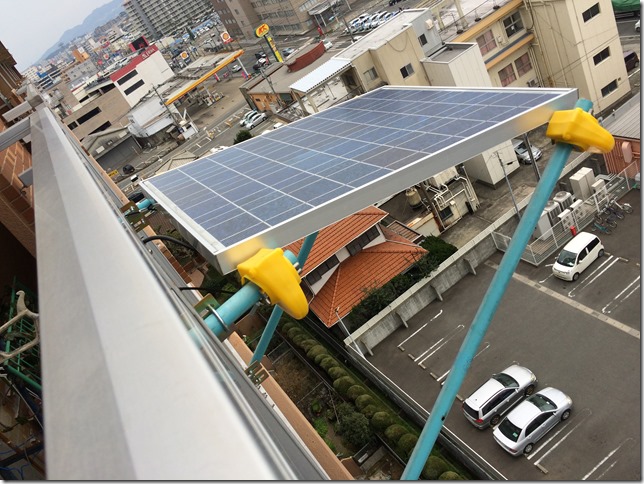
今年の3月に出力60Wの小規模なソーラーパネルをベランダの手すり越しに設置しました。
暫く順調に稼働していましたが、8月頃グリッドインバーターの出力がいきなり1/5ほどに低下するようになりました。その顛末です。
まずは設置のところ

001

002

台風に備えて、折りたためるようにも工夫した点です。
001
毎週日曜日になるとホームセンターへ通い、取り付け部が可動できるように工夫したところが最も大変でしたが、これが楽しいところでもありますね。

ソーラーパネルが発電した電力の使い方は、主に次の方法があります。
(1)パワーモジュールへ接続し電力会社へ売電する。

(2)発電電力をバッテリーへ充電(貯める)する。
  (バッテリーから必要に応じて電力を取る。)

(3)グリッドタイインバータを通して家庭の電力線に供給する。

大電力を取り扱う場合(1)、ソーラーライトや外灯などは(2)の方法です。

(3)のグリッドタイインバータは、家庭内に設置する場合例えばAC100Vラインに逆流(重畳)させるため家庭内消費以上の電力を供給してしまうと、宅外に出る恐れがあるし電力会社が認めてくれません。

また、最近電力メーターがスマートメータ(マイコンメータ)に置き換えられていて、これを壊してはマズイ訳で慎重に行う必要があります。
今回は60Wと非力で、家庭内の待機電力程度を賄ってくれる程度なので、試してみることにしました。

この手の商品は、ソーラーパネルも含めて中国製が多く、グリッドタイインバータは中国通販大手のAliExpressから購入しました。

接続は簡単で、ソーラーパネルの出力をグリッドタイインバータへ接続しACコードを接続するだけです。

空が暗いとスリープ状態で、明るくなって来て必要な電力がパネルから供給されてくると、AC側に電力を供給します。
パネルからの電力最大点を自動調整する、MPPTという機能もあるので設定は何もするところはありません。

001
AliExpress : Grid tie inverter

※購入時の注意
商品を選ぶときに注意する点は、AC100V 50-60Hzで使える仕様か、またACプラグも日本仕様かどうかも確認するとよいでしょう。

購入時に、運送方法はいわゆる松竹梅あるがどうするか聞いてきます。
高価だが輸送品質良い、安価だが遅いなど決めますが、普通の一般的なものにします。
ただし、ちゃんと追跡ができるFedexなどを選ぶこと。

輸入になるので、国内に入っても税関を通らないと配達してくれません。
普通なら半日ほどで通過します。
中国現地発送から通常4日~1週間くらいで日本国内の配送に乗ります。


つづく

2017/08/16

DJデミオ バックカメラを取付けてみた(2)

バックカメラの取付方法を変更し、埋め込んでそれらしく仕上げてみました。
前回の取付けの記事はこちらです。下は変更後の写真です。比較するとよくなりまたよね。
004


バックカメラを取付けてみたものの、カメラ取付部のフタにカメラブラケットを取付けていため、バンパーより下に飛び出していて、いかにも後で付けました感があって、なんかしっくりこないというか物足りなさが残りました。

カメラの出っ張りを少なくするには、カメラ取付をバンパーの奥でカメラブラケットを固定するしかありません。
固定する方法がなかなか見つからなくて思案しましたが、L型の金物を使いナンバープレート右側のボルトで固定する方法を取りました。
ホームセンターで色々と探しましたが、ちょうどよいL型の金具が見つからず、写真のような金物を2個購入しナットでつなぎ合わせました。

003

ナンバープレート右側ボルトから11cmの位置がカメラの中心位置に合うのでそのように組み合わせます。
高さは約8cmの所で直角に折り曲げてカメラブラケットを取付けます。
001

カメラを取付けた金具全体をナンバープレート開口部から入れて、ナンバープレートと共締めして固定します。
003
このままだと、イマイチなのでフタを加工します。
004

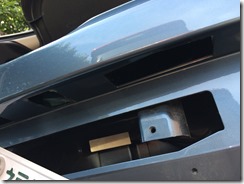
カメラ取付部のフタを、カッターナイフで切り取り、写真のように加工します。
003

下からはめ込んで、何とかうまく収まりました。
004


こんな商品もあります。


前の記事: DJデミオ バックカメラを取付けてみた

2017/08/05

DJデミオ バックカメラを取付てみた

マツダコネクト(マツコネ)搭載のDJデミオへ一般市販のバックカメラを取り付けてみました。

作業の前に下記の物を購入します

●Fujitsu TEN製 BEC113 (ECLIPSE専用)
BEC113Gの汎用タイプもありますが後でケーブルをカットするのでどちらでも可(デミオ側の電源が+6Vなので、6V仕様のカメラが必要です)
●025型TS[防水] オス端子(M025WP-SMTS) 1個
●0.2A程度流せるリード線を80cm位

作業には次の工具が必要です

●プラスドライバー(8mmの六角レンチで可)
●マイナスドライバー
●導通テスター
●リード線を接続するため、半田ゴテもしくは接続端子

いよいよ作業開始

●後輪左側(助手席側後輪)のタイヤハウスカバーを外す


カバーを外さなくとも出来ないことはないですが、外した方が作業のやり易さは格段に良くなります。
カバーは、3個のビスと3個の樹脂製リベットを外します。
樹脂製リベットは、マイナスドライバーで中のロックピンを浮かしてやるとリベット全体が取れます。

015

●加工に必要なケーブルを外していく


まず、灰色のコネクタ全体をバンパーに固定している留め具の下側を摘まんで上に引き抜きます。
コネクタ全体がバンパーから外れたら、コネクタの中央のツメをしっかり押してオス側とメス側を引き離します。
次に写真上部に写っている、白いU字の固定具でケーブルが3か所固定されているので外します。
これが難敵でなかなか外れません。少し大きめのマイナスドライバーで抉ると楽かもしれません。

あと数か所をバンパーにガムテープで張り付けてあるので外していきます。

009

●ナンバープレートの右側のボルトを外す

ナンバープレートの開口部から手を差し込んで、奥側のケーブル固定具を外します。
開口部の金属部分で手を擦らないように、タオルなどで養生した方が無難です。
カメラ取付部のフタは中から両側のツメを押して外します。
(再使用するので捨てないように)

次に、ケーブルにはナンバープレート照明用のケーブルも組になっているので、開けた開口部から手を突っ込んで左右の照明ランプ部分を中から押して取り外しランプケーブルを外します。
右側ランプは楽に取れますが、左側が差し込んだ手の関節の関係でなかなかツメが押せなくて外せませんが、コツをつかめば出来ます。
006


●ケーブルの加工

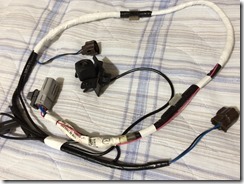
さあ、いよいよケーブルが外れこのような格好になります。
(ケーブル外したままでも、夜間走行しなければ車は使えます。ナンバープレートは元通りにしてくださいね)
003

取り外したケーブルの中央にこのように膨らみがあるので、ここを切開します。
カッターナイフでそっとビニルテープのみをなぞるように切込みを入れます。
(リード線を傷つけないように)

004

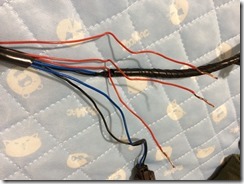
赤い3本のリード線がつながれた状態になっているので、写真のようにそれをバラバラにします。
これは後で、どの線がコネクタのどのピンにつながっているかテスターで見分ける必要があります。

005

●カメラの取り付け


先ほど取り外したカメラ取付位置のフタを利用して、この位置にカメラ付属のブラケットを両面テープで貼り付けます。
カメラの上下は、カメラ本体の裏に△で示してあり、フタ側が上になるように取り付けます。
カメラ後部にケーブル引き込み用の穴もしくは切込みを入れます。
ブラケットとのカメラ両側の固定ねじは最後に固定するので、今は仮止めです。

006

カメラケーブルは50cmくらいでカットします。
赤・黄・編組の3本です。
赤・・・ +6V カメラ電源
黄・・・ カメラ映像出力
編組・・ 電源・映像グラウンド(アース) シールド線
007

●カメラ用電源の配線を一本追加する


元々、車両側コネクタにはカメラ電源は配線されていますが、取り外した受け側のコネクタにはピン自体が取りつけてありません。
そこで、025型のピンを取り付けていきます。
まず、写真の左上(黒)→右隣の(赤)→さらにその隣の位置にある穴に詰まっている防水用のゴムを、虫ピンなどで引っ張りだします。外したこのゴムは使いません。

002

写真は025型ピンと防水ゴムと接続するリード線です。
用意したリード線に防水用ゴムを通し、リード線の先を端子の奥に半田付けし、さらに手前の爪でリード線の被覆ごとカシメます。

001

上の写真で開けた箇所にピンを差し込みます。この時点ではゴムはリード線側に残しピンだけを入れます。
途中からきつくなるので細いドライバーの先で押し込み、ピンの先端が他のピンと同じように出ているか確認します。
下のコネクタリード線配置写真(左側のみ、右側の青色リードは省略)
N(黒) L(赤) J(ピンク)
〇    〇    〇
〇    〇
M(赤) K(赤)
003

接続は次のようにします。
M(赤)とK(赤)を接続し、さらにカメラの編組線(シールド線)を接続します。
L(赤)とカメラの黄線を接続します。
J(ピンク)をカメラの赤線と接続します。
それぞれをテーピングしてまとめます。元の幹線に沿わせて防水や防塵するように全体をテーピングしていきます。

004

最終形はこんな感じです。

005


●カメラとケーブルのセッティング


※心配なら車両取り付け前に、一度仮にコネクタを接続して次の「マツコネへの認識」をやってちゃんと映ることを確認してもいいです。

カメラやケーブル他すべてをカメラ取付穴から入れていきます。
カメラから遠い順に、コネクタ→ケーブル→左側ナンバー照明→右側ナンバー照明→カメラをセッティングします。
入れていく途中で、ケーブルの固定などをしていきます。
後輪のタイヤハウス側に移動して、コネクタを接続し固定します。
その後にタイヤハウスカバーを元通りに取り付けます。

007


●バックカメラのマツコネへの認識

マツコネにバックカメラを認識させる重要な作業があります。
カメラを接続しただけではカメラの映像は映りません。
エンジンスタートさせて
[音声ミュート]ボタンを押しながら[NAVI]ボタンを10秒以上同時に押したままにするとマツコネが再起動します。
これによりマツコネが自動的にバックカメラを認識するようになります。

●バックカメラの映像

かなり広角で、至近距離でもこのように映ります。
私は、カメラの角度を少し自車のナンバープレートが映りこむようにして、これを基準にしました。
下の写真には、バンパーの縁の直下に傘を置いていますが、ちゃんと映っています。
それから白線まで60cmです。
夜間もバックランプではっきりと認識できています。
映像信号を元々あるケーブルを使い画質に影響が出るかと思いましたが、そこまで心配する必要はないです。

014

これで、後ろの見えなかった部分がはっきり見えて、安心してバックが出来るようになりました。

DJデミオ バックカメラを取付けてみた(2)へ
(2)ではカメラの取付けを、ステーを使って見映えよくする方法です。


..


2016/09/14

Garmin eTrex20/30 ファームウェアアップデートVer4.50


2016/9/8に海外版GAMIN eTrex20/30でファームウェアのアップデートVer4.50が発表されました。
前回のupdateは、2015/7ですから1年2か月ぶりでVer4.4を飛び越えて4.50となりました。
Garmin eTrex20/30のupdateサイトはここ

Change History

Changes made from version 4.30 to 4.50:
  • Improved detection of USB connection to a PC.
自己責任でupdateしてください。
updateの方法はこちらを参照してください。


2016/07/02

マツコネにspeedometerをインストールしてみる

マツダコネクトにスピードメーターアプリをインストールしてみた。


私の車のグレードには、メインがエンジン回転数メーターと小さいデジタルの速度表示が付いている程度で、アナログタイプのスピードメーターはついていない。
前回使ったマツコネの小技集 All-in-one tweaks(AIO) がV1.49へバージョンアップされたので、気になっていたスピードメーターをインストールしたところ、なかなかマニアックで面白い。


インストール後のスピードメーター表示である。
表示は、左に大きくスピードメーターとその下に小さな回転数メーター、画面右にはGPS他車両データが表示される。また、スピードメーター中央にはデジタルで表示し、その周囲にはGPSからの進行方向を示す方角が示される。
少し使った感じでは、GPSデーターのaltitudeのデータがかなり大きく変化して、それに伴って進行方向も変化していたので、GPSデータのノイズかもしれない。
車速データ自身は車両からのデータを取得しているので問題なく表示している。

作業の流れは、次のようにする。


AIOを起動してメニューから 'F' を選択しその後の問いに答えて、最後にUSBメモリへ書き込みする。


その後、車両へ移動しマツコネを起動する。
マツコネが安定したら写真のホーム画面で、先ほど作成したインストールUSBを挿入する。この後、4~5分待つ。←ここは我慢する。
この間は何も変化がないが、USBの抜き差しはしないこと。


暫くすると、写真のようにインストールするか聞いてくる。 YES-GO ON をタッチする。
さらに、暫く待つとインストールが開始される。


写真のように、途中でOKを求めてくるがそのまま待つと先に進んでくれる。


インストールが終了し、RE-BOOTするか聞いてくるのでOKをタッチする。
マツコネが再起動する。


マツコネのアプリメニューにspeedometerが追加されている。

関連記事
マツダコネクトのナビ、TV、DVDの操作禁止を解除


2016/06/13

GARMIN製GPS用BirdsEye地図JNXファイル作成ツール

 GARMIN製GPSロガー用のBirdsEye JNXファイル形式の地図がある。以前には国土地理院地図やYahoo地図からJNXファイル形式に変換するツール(gsijnx, ymapjnx)があった。
それが使えなくなって暫くはosmをGARMIN用に変換して使ってはいたけれど、zoomレベルを大きくしていくと地図の位置とGPSのロケーションが微妙に異なっている。
国土地理院地図を使いたいと思っていたら、気球仲間のAさんから最近JNXファイルへの変換ツールezjnxwinがあると情報を得たので使ってみた。

'徒然なるままに'ブログ(poohさん)に掲載されているezjnxwin 0.3βである。
ダウンロードしてezjnxwin-v0.3beta-20160214.zipファイルを適当に解凍する。特にインストール作業はない。

ezjnxwin.exeが実行ファイルで、定義設定はezjnxconf.xmlファイルだ。
zoomレベルに応じて、国土地理院、yahoo、oamなどの地図が指定出来て、しかも取得したmap画像を補正できる点が秀逸である。
作者のpoohさんが添付しているそのままでもよいが、地域によってはzoomレベルが19までない場合もあるし(エラーで停止する)、好みの濃いさ加減がいまいちなので、自分用に手を入れてみる。
yahoo mapでは人がいないところなどは、平地でも’No map’で画像が取得できない場所もあり、私はすべてを国土地理院地図で指定した。また、GARMIN e-Trex30ではメリハリの効いた画が欲しかったので、gamma補正値を0.15にした。

 定義設定はezjnxconf.xmlファイルの<map>タグの箇所は次のようにした。
JNXファイルのレイヤ指定は5つまでで、zoomを指定する。WebIDはmapの種類(1:国土地理院地図)、gammaは今回0.15にしたが0.2~0.6位で小さい数値で線が濃くなるので調整するとよい。
contrast, brightは標準の’0’でいいだろう。Compression Qualityはjpeg変換時の圧縮比で数値が小さいほど圧縮度が高く画像が損ねるので、容量と画像のパフォーマンスで50%程度で良いと思う。
zoomレベル19や20は画像が用意されていないこともあって、19は取得できなかったので<!-- -->で囲ってコメント扱いにした。(消してもよかったが別な場面では使えるかもしれないので残しておく)
        <Map>
            <ProductName>JNX地図</ProductName>
            <MapName>JNX地図</MapName>
            <Description></Description>
            <MapFileName>./ezjnxmap.jnx</MapFileName>
            <Layer Zoom="14" Scale="14" WebID="1">
                <Color Operate="True" Contrast="+0" Gamma="0.15" Bright="0"/>
                <Compression Quality="50"/>
            </Layer>
            <Layer Zoom="15" Scale="15" WebID="1">
                <Color Operate="True" Contrast="+0" Gamma="0.15" Bright="0"/>
                <Compression Quality="50"/>
            </Layer>
            <Layer Zoom="16" Scale="16" WebID="1">
                <Color Operate="True" Contrast="+0" Gamma="0.15" Bright="0"/>
                <Compression Quality="50"/>
            </Layer>
            <Layer Zoom="17" Scale="17" WebID="1">
                <Color Operate="True"  Contrast="+0" Gamma="0.15" Bright="0"/>
                <Compression Quality="30"/>
            </Layer>
            <Layer Zoom="18" Scale="18" WebID="1">
                <Color Operate="True"  Contrast="+0" Gamma="0.15" Bright="0"/>
                <Compression Quality="30"/>
            </Layer>
<!--
            <Layer Zoom="19" Scale="19" WebID="1">
                <Color Operate="True"  Contrast="+10" Gamma="0.5" Bright="0"/>
                <Compression Quality="30"/>
            </Layer>
-->
        </Map>
準備ができたので、ezjnxwin.exe実行ファイルを起動する。
起動すると[初めに]タブが表示されて、アプリの免責事項等の説明やツール使用方法の説明があるので一読する。
次に[マップ作成]タブで作成する地図のロケーションを設定する。

3つの方法が用意されているが、今回は緯度経度で指定する。
LAT1,LON1で南西端、LAT2,LON2で東北端を指定する。
直接入力するか、[地理院地図]ボタンで地図を開いて指定することもできるが少し癖がある。[座標設定]ボタン押す前にLAT1かLAT2の入力BOXをクリックしないと値が入らない。
ロケーションの設定が出来たら、[計算]ボタンを押す。所定のレイヤー、zoom値、タイル数が表示される。
この後、[地図作成]ボタンを押すと、所定のmapタイルを取得してくれる。
作成中は勿論、webにアクセスするのでネットにつなぐ必要がある。
一度ダウンロードされるとDBに保存されるので、同じ箇所のタイルはDBを参照するので超高速である。定義設定を確定するまでに何回も試行錯誤したので、この部分も作者に感謝。

ちなみに、地図作成時に一度に大きいエリアを指定するとファイル容量も大きくなるので、必要なエリアだけを数回に分けて、JNXファイル名を変更しながら作成すると良い。
作成した複数のJNXファイルをGARMIN GPSにコピーしてしまえばOKである。

注意:GARMIN製GPSロガーは正規のBirdsEyeJNX地図しか使えません。そこでフリーのJNX地図を認識するようにロガーのファームウェアにパッチを当てる必要があります。
パッチを当てる記事はこちらを参照ください。