headAD

ラベル PC の投稿を表示しています。 すべての投稿を表示

2024/05/09

Lenovo G570 Windows11へアップグレード

追加情報(2025-10-25)
Rufusバージョン4.10以降でWindows11 25H2へ対応
Rufusオフィシャルページ

Rufusをバージョン4.10以降の最新版にて、再度25H2へのアップデートをwin11へのアップグレードと同じ要領で実施ください。


我がG570改もそろそろWindow11へアップグレードするかなと1年前から思いつつ、Windows10のサポート終了までこれから1年半もあるので重い腰がさらにドドーンと重くなる今日この頃。このブログも1年以上更新もなく過ぎようとしたある日・・・。

この拙いブログに読者からWiFiボード換装の記事へのコメントと共に「私もG570愛用者でWindows11へアップグレードして使っている」とご感想を頂きました。
この温かい言葉にムチ打たれというか「windows11アップグレード」のキーワードに俄然モチベーションが湧き出して、今更感満載のWindows11へのアップグレード記事です。


あと、以前にWiFi6Eボードを換装した時に書いた記事の最後に、WiFi6EはWindows10では利用が出来ない制限が掛かっているので将来Windows11へのアップグレードすることを書き残していましたのでこの辺りも少し触れます。


 さて、Window10のサポートが2025年10月14日までとアナウンスされています。

マイクロソフト ライフサイクル Windows10 Home and Pro
https://learn.microsoft.com/ja-jp/lifecycle/products/windows-10-home-and-pro


パソコン工房 解説記事(記事中にCMが入っていますが私とは関係ありません)
https://www.pc-koubou.jp/magazine/83370


下のアップグレード解説はリンクのみですのでご了承ください。

アップグレード前の注意ポイント
・Windows10は最終バージョンの22H2となっているか
 22H2以前のバージョンはサポート対象外となっています。
・念のために作業前にバックアップもしくはクローンして失敗のリスクに備える。

それでは、Windows11へのアップグレード
・【Rufus使い方】Windows11非対応PCでアップグレードする方法
https://r-l-w.com/ruhus-tukaikata/


 更新はあっけなく終了しました。
巷では数時間かかると言われているけれど1時間ほどで終ーー了!

アップグレード後のバージョンはWindows11 22H2でした。
その後、Windows11上からさらにシステムアップデートすることで現時点での23H2最新バージョンに追い付きました。


 さて、以前にWiFi 6E対応のボードを換装してWindows10では6GHzの利用制限により使えていませんでしたが、これでWiFi6の確認が出来るようになりました。
確かにWiFi6で使えています。
リンク速度は2402Mbpsでした。


電波の混雑具合として、2.5GHz・多すぎ、5GHz・多少、6GHz・貸し切り状態でした。


まずは、めでたしめでたし


2022/12/10

Lenovo G570 次世代WiFi6E対応(AX210)カード換装

※WiFiカードの最新ドライバーは記事の中ごろにリンクを掲載しています。


 私の愛機Lenovo G570のWiFiカードを、2015年に6250そして2020年にAC7260と換装してきました。

2年前の「Lenovo G570 Intel AC7260 WiFiボード換装」搭載時にG570へ施した「ホワイトリスト無効化」が必須です。
つまり、今回の記事はG570改へのWiFiカード換装の記事です。
ホワイトリスト無効化していないと、カード取付けても認識されませんのでご注意ください。


前回AC7260カードへ換装して大変満足して使ってきていましたが、このところWiFiが時々切断→再接続が起きて、最終的にはチャンネル幅を20MHzにすると安定するけれどリンク速度が落ちるので不満がでてきました。
(貧弱なルーター使っているのでその可能性もあります。今後ルーターを交換した時にレポートしたい思います)

最近のWiFiボードを見ているとWiFi 6という第6世代の規格に対応したカードが出回っています。しかも日本もやっと解禁したWiFi6Eという拡張版に対応したものがあるようです。

G570改に載せられる下記MPE-AXE3000Hは、miniPCI-Eタイプのカード(ここ大事!)にintel210Xチップセットを搭載しWiFi6E対応と記載があります。
ちなみに、「LenovoおよびHPラップトップとは互換性がありません」と記載されていましたが、我がG570改にはホワイトリスト無効化しているのでここは無視して、人柱覚悟でやってみたいと思います。

MPE-AXE3000H(Eが付かないMPE-AX3000Hがあるので注意←6Eではない)
WiFi 6E 2.4G / 5G / 6GミニPCI-EWifiカードIntel AX210 2974Mbps Bluetooth 5.2 802.11ax MU-MIMOラップトップWindows10用AX200ワイヤレスアダプターより

MPE-AXE3000H amazon商品ページ


miniPCI-EのカードタイプがG570には必須で、同じものはamaz〇nや楽〇などに出品されていて、中国のAliEx〇ressにも同じようなカードが並びまるで中国仕入れ→国内転売の様相です。楽〇がamaより1k円ほど高そうです。←2022/12/5現在

上記のものは、発注後すぐに入荷しました。
リスク承知と入荷まで待てるなら国内価格の5-7割程度で入手できるAliを使ってもいいと思いますが2週間ほども待てない性格なので・・。
いずれも国内の技適を取得してない物と思いますので注意が必要です。今回は実験と言うことで。


カードは郵パックでのポスト投函で到着。注文時に記載がなかったアンテナが同梱されていました。このアンテナは使わないので未開封です。


さて、G570改に搭載していたカードと換装する前にAX210最新ドライバーをダウンロードしておきます。
WiFi用(64bitと32bitの2種類あるので注意)とBluetooth用(一本化されている)の2本です。

↓最新のインテルWiFiドライバー
https://www.intel.co.jp/content/www/jp/ja/download/19351/windows-10-and-windows-11-wi-fi-drivers-for-intel-wireless-adapters.html

↓最新のインテルBluetoothドライバー
https://www.intel.co.jp/content/www/jp/ja/download/18649/intel-wireless-bluetooth-for-windows-10-and-windows-11.html


AC7260の時と同じようにアンテナケーブルを先に外して、ビス一本で止まっているので内部に落とさないように注意して取り、カードを交換して逆の要領で取り付けします。

交換自体は何も問題なくただ差し替えるだけです。
AC7260の時にはピンのマスクをしましたが、今回はそのままでも行けました。

電源を入れて交換前にダウンロードしていたドライバーをインストールします。
問題なく普通に進んでいきます。
AX210ドライバーでは途中で利用する国を聞いてきます。
Bluetoothドライバーでは「バージョンをアップデートします」とメッセージがでます。
これはVer4 ->5.3へのアップデートです。


デバイスマネージャーを開きドライバーのインストール状況を確認します。


ちゃんと換装出来ました。

ルータ側は同じ(WiFi5 11acタイプ)でも接続状況は安定しており時々切断→再接続の現象がなくなり、スピード計測サイトの数値も向上したのでインテルの最新チップの効果があったのだろうと思いました。

これからルーター側もWiFi6または6Eへ対応していけばそれなりに速度向上が見込めます。
今後、技適対応カードが出てくるのが楽しみです。

取り敢えずは、WiFi6(11ax)の2.4GHzや5GHzのパフォーマンス効果を享受していきたいと思います。

参考:11ac(Wi-Fi5) vs 11ax(Wi-Fi6)パフォーマンス対決 【検証結果を大公開!】


※Windows10では11axの6GHzの通信が出来ないとマイクロソフトからアナウンスされているようです。今後の動向を見ていきたいと思います。
(もしかしたらG570改をWin11へ ・・かも) → Windows11へアップグレードして6GHzが使えたことをレポートした記事を書いています。


(2022/12/12:記事の後半を修正加筆しました)
(2024/05/13:Windows11アップグレードへのリンクを追加しました)

.end


2021/06/27

GPSパッチアンテナへ外部アンテナを取付ける

 GPSモジュールのパッチアンテナへ外部アンテナを取付けて受信感度を上げる実験です。
結果、受信レベルがアップし常時12~15個の衛星から受信出来るようになりました。


パッチアンテナタイプのGPSモジュールを屋内で使うと、当然衛星からの電波が遮られて上手く受信できません。
屋内では天頂の衛星どころか、窓が鉄線入りや防犯用の格子がある窓際では全くFIXせず現在地も表示しません。
これでは、GPSモジュールを使ったテストすら出来ません。


これは10年ほど前に作った当時出始めたMT3339チップを搭載したPA6Cモジュールを使ったロガーです。
これはこれで、PA6Cモジュール内にロガーメモリを搭載していたので、モジュールに電源さえ供給すればロガーになる優れもので感度もほどほどに良かったと記憶します。


さて、このままPCに接続し屋内の防犯用格子+鉄線入り窓の部屋ではGPS衛星のシグナルが全く入ってこず、暫くはUSBケーブルを延ばし窓の外にぶら下げたりしていましたが、さほど長く伸ばせません。

秋月電子の外部アンテナが使えないか実験してみました。
この外部アンテナは、アンテナなしのモジュール向けの外部アンテナで、LNA(帯域アンプ)内蔵のためDC2.5V-5Vを送り込む必要があります。


PA6Cモジュールにはパッチアンテナだけで他にアンテナ入力がないので、アンテナで受信した電波を再度パッチアンテナの所で電波を飛ばしてやれば受け取れるという考えです。
ケーブルの終端からDC5Vの供給と数cmのリードを付けてパッチアンテナに向けての結合アンテナにします。
GPSの周波数範囲は1100MHzから1500MHzの間ですので、各パーツをどの程度にすれば良いか探ってみることにします。


スケッチはこんな感じです。
コイルは50nHで、0.29mm径のポリウレタン線を爪楊枝に8ターンほど密に巻いて解けないように半周ほど耐熱テープ(ポリミドテープ)で固定しました。
ポリミドテープは特に意味はありませんが、コイルの解け防止と半田付けの際にセロハンテープだと融けるので。
最初は500nH程度のチップインダクタを付けても受信出来ましたが、コイルの方がレベル的に安定となりました。
直径2mm 8T 空芯コイル


実装は写真のようにしました。パッチアンテナとの結合アンテナ部分は割と適当です。
結合アンテナ部はJの字に曲げていますが適当です。

パッチアンテナの真上に密に結合する必要はありませんでしたけど、すぐ横に置くなど数cm程度なら少しラフなようです。


外部アンテナに内蔵のLNAで増幅されて、再度パッチアンテナに飛ばすため回り込みで発信する可能性が大いにあります。
また、インピーダンスマッチングなどお構いなしなので不要輻射とか考えると周囲にばらまきたくないので金属ケースで囲んでしまいました。
これは、FRISK タブレットのケースです。こんな時のために取っておいたものが役に立ちました。


.end


2021/06/11

ブラインド電動化に挑戦(4)

 前回、ブラインド電動化に挑戦(3) を掲載しました。

 これまでは Arduino nano を使っての実装でした。
ブラインドの開閉をスマホを使ってのWiFiコントールも計画していたので ESP32 wroom32を搭載した互換ボードを使ってみました。

..


 ソフトの開発はArduino IDEで出来ます。巷にESP32とArduinoの開発環境をググると沢山出てきますので参考にしてください。ここでは省略します。


このボードをWebサーバー化して、Web上のupボタン、downボタンでブラインドのラダーを昇降させます。
ステッピングモータのコントロールは Arduino の時にやった内容と同じです。


まずは、ボード単体の機能チェックをします。基本的には Arduino nano と同じです。
このボードでのビルトインLEDのport#2をチカチカさせてみます(外付けLEDが不要だから)。


次に、Webサーバー化してページ上のボタンをクリックすることで、LEDがon/offするかをテストします。

 こちらは Wak-teck(技術で,ワクワク)さんのを参考にしました。
ESP32を使ってスマホからLチカ(LED点滅)する【webserver】


 次は、Arduino nano に実装した、ブラインドコントロールのルーチンと合わせて、ボード側に実装したup/downスイッチと、web側のup/downボタンの相互が干渉しないようにルーチンを手直ししました。

なお、本体にもWeb側にもup/downのボタンのみで、再度押すと停止するようにしています。

 ステッピングモータのコントローラーは Arduino の時と違い FastAccelStepper を使いました。
これの方が、Arduino で使えるしステッピングモーターの回転始めと終わりのアクセルワークが素直なように感じました。


 WiFi化するにあたり、前回までケースはステッピングモータの固定強度を増すためにアルミケースにしていましたが、このまま組み込むと電波が遮断されてしまうのでプラケースを使うことになりますが、手ごろなものが見つかりません。

暫く、プラケースの物色となりそうです。


WiFi化の手法は「ま~ちゃんの趣味のIT」を参考にさせていただきました。
ESP32による近距離無線通信の実験④ Wi-Fi通信


2021/05/15

WiFiが自動接続しなくなったときの解決方法

 レガシーな lenovo G570 を使い続けていますが、ここ最近 Windows update が原因なのか度々電源ON起動時に WiFi 自動接続が出来なくて、接続しなおせば何も問題ないですが


いちいち再接続が面倒なんで改善策を探したところ、とても良い記事がありましたのでここへ貼り付けます。

ブログ「模索する俺たち」の記事をそのまま紹介させていただきます。


Windows10の「自動的に接続」してくれないWi-Fi問題の解決策

↓

さらに追加の改善策

↓

スリープ復帰時にWindows10がWi-Fiに自動的につながらない問題の解決策


私の場合はスリープは使っていないので最初のだけで大満足ですよ。


2020/09/07

Lenovo G570 Intel AC7260 WiFiボード換装

「Lenovo G570 次世代WiFi6E対応(AX210)カード換装」を公開しました

WiFi の自動接続が出来なくなった時の解決方法はこちら


Lenovo G570は、Windows10update、WiFiボード換装、メインメモリ8GB、HDDをSSDへ換装などを経て、全くストレスフリーでPCライフには問題なく使っていました。
今回、訳あってLenovo G570へIntel AC7260を換装する記事です。


G570 のWiFiボードは2015年に Intel WiMax6250へ換装しています。
その記事はこちら⇒Lenovo G570 WiFiボードの換装

Bluetooth が必要になりUSB外付けのアダプターを取り付けると数少ないUSBのポートが減るので、今更ですが2015年当時にも検討した WiFi & Bluetooth モジュール Intel AC7260へ換装してみようと突然モチベーションが湧いてきました。

当時AC7260を断念した最大の理由は、Lenovo純正品でないと汎用品ではPC側が拒否してしまうのです。
G570はAC7260に対して純正扱いではなくPCのBIOSレベルで拒否するので、このホワイトリストを解除した改造BIOSを手に入れる必要がありました。当時はリスクを冒すよりも純正品WiFi6250換装の安全策を選んだ訳でした。


#### ここから先の作業は自己責任でおこなってください。
#### 万一セットアップに失敗しても、PCメーカーやボード取扱店では対応は出来ません。


さて、ここからが本題。今回はこのリスクを冒しAC7260を換装します。

使用したものはこちら↓

Intel DualBand Wireless AC7260
802.11ac、デュアルバンド、2x2 Wi-Fi + Bluetooth 4.0
リンクスピード867Mbps

.

.


色々な通販サイトやオークションサイトで見かけますので物色してください。
ただし、見た目同じでも N7260 のように'AC'が付かないものもあるので注意。
Nでも組み込みは出来てしまいますがリンクスピードは300Mbps(802.11a)です。


【ファイルのダウンロード】
ネットワークが使える状態で3個のファイルをダウンロードしておきます。

1.Lenovo G570 ホワイトリスト解除BIOS
     Lenovo_G570_G470_40CN33WW_V2.19_ADV_NWL.rar
2.Intel AC7260 WiFiドライバー
    インテルダウンロードPROSet72602ファミリドライバ
3.Intel AC7260 Bluetoothドライバー
     インテルダウンロードPROSet 7260ファミリBluetoothドライバ


【BIOSの書き換え】

まだ、ボードは交換しません。

ダウンロードしたファイルのうちLenovo_G570_G470_40CN33WW_V2.19_ADV_NWL.rarを7-zipやWinRARなどで解凍します。

できたフォルダの中に、ORIGINALとMODIFIEDのフォルダがあります。
先にORIGINALの40cn33ww_**.exeを起動し、Lenovo正規版の最新バージョン2.19にします。
(**は使用しているOSが32bitか64bitの違いにより選択します)

ACアダプタは装着してください。また、すでに2.19になっているなどメッセージに従ってください。(ECはそのままokで進む)
書き換え出来たら自動的に再起動します。

次にMODIFIEDフォルダのx32もしくはx64をOSにより選択し 'InsydeFlash***.exe' を起動します。(***はx32,x64により異なる)
書き換え出来たら自動的に再起動します。

正常にWindowsまで立ち上がることを確認し、一旦電源を切ります。


【AC7260 WiFiボードの取り付け】

取り付け前にひと手間かけます。
51ピン端子をマスクします。マスクしなくともWiFiは使えますが・・・後で少し詳しく書きます。
要は電気的に絶縁すればokです。ネットでも色々な方法が見れます。
・テープ類で51ピンを覆う
・ペイントする
・端子自体を削る
・端子につながるパターンをカットする

私はカプトンテープを3mmx2mmカットしてピンセットで電極を覆いました。隣の電極に被さらないように慎重に貼ります。


白黒2本のアンテナケーブルはAC7260のシールドカバーが出っ張っていて少し引き回しを変えて取付けます。(アンテナケーブルは鋭角に曲げないようにする)
ビス1本で固定します。中に落とさないように注意しましょう。


【ドライバーのセットアップ】

AC7260ボードを取付けて起動すると、私の環境(Windows10 20H2 19042.487)ではボードを認識してドライバーはセットアップされていました。

念のため事前の準備でダウロードしていた
WiFi(WiFi_21.10.1_PROSet64_Win10.exe)とBluetooth(BT_21.10.1_64_Win10.exe)の各ドライバーをセットアップします。

上手くセットアップできたかどうかはデバイスマネージャー((Win)+x,m)で確認します。


【ルーターとのリンク速度】

ルーターとの速度はやや変化しますが、5GHz 866.7Mbpsが出ています。


【その他】

51pinマスクの話
マスクせずに装着して起動したところ、電源入れて約15秒ほど真っ黒画面が続いてやっとWindowsが起動するスローな状態になり、Windowsが起動した後は操作上の違和感もなくWiFiも802.11acで接続出来ています。
Bluetoothもデバイスマネージャーでエラーはなくて、51ピンマスクなしで行けると思いましたが、起動時の15秒真っ黒画面は51ピンのBluetooth-USBに関係しています。

改造BIOSの話
今回ダウンロードした改造BIOSには、WiFiのホワイトリスト解除以外にオリジナルのBIOSでロックされていたメニュータブも見えるようになっています。

G570改をWindows11へアップグレードしました。

(2024/05/13:Windows11アップグレード記事へのリンクを追加しました)


end.

2019/09/07

Windows10 1903 updateエラーの修正

Lenovo G570 Windows10 が今まで順調に更新プログラムを受け入れて update 出来ていたが、今年の7月11日の更新以降の update ではエラーを発するようになりました。
この時のOSビルドは Windows 10 1903 ビルド 18362.239 (2019-7-10版)です。


次の更新プログラムが案内されても、ことごとくエラーになります。
・ 2019-08 x64 ベース システム用 Windows 10 Version 1903 の累積更新プログラム (KB4512941) サイズ: 262.5 MB

・ 2019-07 Cumulative Update for .NET Framework 3.5, 4.8 for Windows 10 Version 1903 for x64 (KB4506991) サイズ: 59.7 MB

システムファイルチェックをしても、「更新プログラムが壊れています」となって、更新プログラムをダウンロードしてインストールしてもダメでした。
他にも試しましたが、うまくいきません。


結局は、Windows10 を再インストールしました。
と言っても、現状の Windows10 の構成やインストールもほぼ残りますので、問題発生時にはこれを使う方が早い気がしました。(1~2時間はかかりますが)

Windows10の入手先のページの下の方にある「ツールを今すぐダウンロード 」を クリックして、MediaCreationToolをダウンロードします。
ダウンロードした MediaCreationTool を起動し「このPCを今すぐアップグレードする」にチェックして進めます。

途中、「個人用ファイルとアプリを引き継ぐ」のチェックを確認してインストールを続け、

かなり待ちますが、途中数回の再起動がかかり自動で進みます。

最終的に、新しい更新プログラムもいくつか適用されて、現時点の最新版となりました。

この時点のOSビルドは Windows 10 1903 ビルド 18362.329 (2019-8-31版)となりました。

.

2017/10/23

Windows10 Fall Creators Update CPU使用率が高い

2017年10月18日から、Windows 10 の4回目となる機能アップデートが、一般向けに提供され始めました。

今ではちょっと古いマシン(Lenovo G570)にWindows 10 を初期バージョンから入れて、ずっと調子よくて途中のupdateも難なくクリアしていました。

私も、今回のWindoes 10 Fall Creators Updateを済ませました。


エディション Windows 10 Home

バージョン  1709

OSビルド  16299.19


暫く使ってきましたが、なんかCPU排熱のファンがいつもよりも回転していて、その騒音で気が付きました。吹き出しの風も結構な温度です。
前から、こんなだったかな~と思い返しましたが、このupdateからのような気がします。


タスクマネージャーで確認すると、イベントログでCPUが忙しく動いていました。CPUの2割以上がこれに費やされていました。

taskm-1


次に、イベントビューアーを起動し、イベントログを確認してみます。

方法は色々ありますが、私が良く使うのは[Win]キーと[x]のショートカットです。

これは便利!。

ついでに言うと、[Windowsの設定]は[Win]+[i]です。上のタスクマネージャーも、このメニューにありますね。

win x


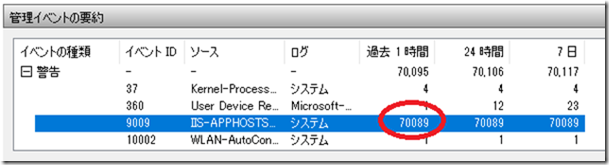
イベントビューアーを起動して、[管理イベントの要約]の窓を見て、イベントID 9009 IIS-APPHOSTSVCというソースが、70,089カウントも記録されていました。

イベント


上の項目をダブルクリックして、内容を見てみます。

apphostsvc

このエラーが大量にイベントログに残されていました。この元凶は[Application Host Helper Service] でエラーが発生と書いてあります。
 

CPUが一生懸命に、このエラーをログに書き込んでいたんですね。

では、このエラーをなくすには、どのように対策したらよいかを探したのですが、事例が見つかりません。

ただ、Application Host Helper Service はIIS関連のサービスです。
 

IISはWebサーバー構築するときに必要になりますが、私は特段使ってないです。
(Windows 10ではデフォルトでIISが有効となっていて、何かバックで動いているのかもしれません)

対策として、このサービスを止めて様子を見たいと思います。
 

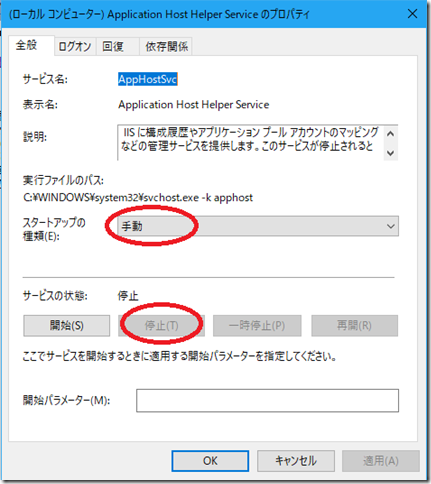
[Win]+[x]で[コンピュータの管理]を起動し、下図のように[サービス]を開き、Application Host Helper Service を探し、右クリック→プロパティをクリックします。
 
サービスAppHostsvc


[手動]、[停止]を選択して[ok]してください。


apphost_pro


このようなエラーが、表示されますが[ok]します。


サービス停止エラー


続いて、PCを再起動します。

以上で、Application Host Helper Serviceは停止、異常なログもなくなり、ファンもほとんど動かなくなり、嘘のように止まってしまいました。 静かになりました。

このサービスを停止することで、影響があれば情報をupしていきます。


==補足=============


IISを無効にしみましたが、変化はなかったので元に戻しました。

とりあえず、忘れないように[無効]にする方法をメモっておきます。
IISを[コントロールパネル]→[プログラムと機能]からチェックを外し無効にします。


プログラムと機能


2015/10/04

Windows10 デスクトップアイコンの大きさや位置がリセットされる

(10/6 22:43 記事を追加しました)
⇒ESET サポート情報

=========
10/6 22:43 記事追加
ESETサポート情報が更新され、対処方法が示されました。⇒こちら
本現象は2015年9月29日17:10頃より配信が開始されました「駆除機能モジュール 1113(20150929)」により発生していました。

以下の記事は、すでに対処方法が示されたので不要です。

=========
10/4 22:30 記事追加
一連のレジストリー内容を修正しても、暫くするとレジストリの内容が元に書き換えられて戻ってしまい、現象が再発してしまう。

'TrustedInstaller' がFullの権限を持っているので、この書き込み権限を取り上げると、現象は発生しなくなった。
他に影響ないか暫く様子見ることにしました。

=========
  2015/9/30頃より、デスクトップのアイコンが「中」の大きさになったり、位置が勝手に画面の左端に整列するようになった。

どうやら、ウイルス対策ソフト 'ESET' が悪さしているらしく、Windows10 64bit との組み合わせで発生している様子。10/2現在、調査中であった。


 Windows10 64bit 環境をご利用の際に、以下の現象が発生することを確認しています。

    デスクトップのアイコンが自動で整列される
    デスクトップのアイコンのデザインやサイズが既定値に戻る


本現象の詳細は以下の通りです。
なお、原因・対応策については現在調査中です。
最新情報は随時本ページに公開予定です。


他を探してみると、レジストリの内容を変更することで対処することができる情報があった。
http://www.askvg.com/fix-desktop-icons-position-and-folder-view-settings-problem-in-windows-10/

 応急的にレジストリで対応する方法を試してみる。
重要:
レジストリを変更するため、自己責任でおこなってください。
修正箇所や内容が異なった場合は、PCの動作に悪影響を及ぼします。


操作の流れ
(1)レジストリエディタを使ってレジストリキー2か所の内容を確認
(2)修正するためにアクセス権を変更
(3)指定されたレジストリキーの内容を修正
(4)Windowsを再起動

(1)
レジストリエディタを起動し、次のキー内容を確認する。
HKEY_CLASSES_ROOT\CLSID\{42aedc87-2188-41fd-b9a3-0c966feabec1}\InProcServer32

HKEY_CLASSES_ROOT\Wow6432Node\CLSID\{42aedc87-2188-41fd-b9a3-0c966feabec1}\InProcServer32
(2)
そのままではキーの内容は変更できないので、それぞれの'InProcServer32'キーのアクセス権を変更する。
'InProcServer32'フォルダを右クリック→アクセス許可

下にある[詳細設定]をクリック

所有者の右にある[変更]をクリック


[選択するオブジェクト名を入力]に 'Administrators' と入力後に[名前の確認]をクリックすると正しい名前に置き換わる。
確認して[OK]する。


ユーザー名欄の 'Administrators' を選択し、アクセス許可欄のフルコントロールの[許可]に☑チェックを入れて[OK]する。

(3)
'InProcServer32'フォルダが選択された状態で、その右側にレジストリキーとその内容が確認できる。
[(既定)]をクリックして、[値のデータ]を下の文字列に書き換えて[OK]する。

%SystemRoot%\system32\windows.storage.dll


※(1)に書いているが、変更するキー内容は2か所あり同じ内容。


(4)
windowsを再起動してすれば完了です。


.

2015/08/28

Windows10 G570 Firefox のシステムフォントがにじむ

一か月ほど前にLenovo G570をWindows10へアップグレードした。
アップグレードの記事はこちら

全く使用には問題ないが、Firefoxを使う際にブックマークメニューを表示すると、なんか滲んだように見える。Webで見える部分はきれいに見えるものの、メニューがやっぱりぼやけている。自分の目がおかしいのか?。と少しストレスを感じてしまう。

LCDモニタの解像度やフォントの相性のようだ。
現状ではG570に搭載のIntel HD3000のWindows10 Driverは発行されていないので、何とか工夫しなくてはいけません。

次の2通りの方法で解決しました。どちらか片方でokです。
1.システムフォントを変更するアドオンをインストールする方法
 アドオンで例えば[Theme Font & Size Changer]を検索、インストールしてフォントを変更します。
私は、メイリオが好きなので設定しましたが、どうも英字名でないと正しく認識しない のか設定はうまくいくのですが、フォント名は規定のままです。
メイリオに近い、Meiryo UIは正しく認識してくれました。


2.グラフィクスの描画方法を変更する
 Firefoxの[オプション]→[詳細] を開いて、「ハードウェアアクセラレーション機能を使用する」の☑チェックを外す。


 ハードウェアアクセラレーション機能をOFFする方法にはabout:configをいじる方法などありますが、上記の方法が簡単だ。
 
左のメニューのフォントと右のWeb画像を比べてみてください。 
変更前


変更後

 あまり違いが判らないかもしれませんが、直接見てみると違いが判ります。